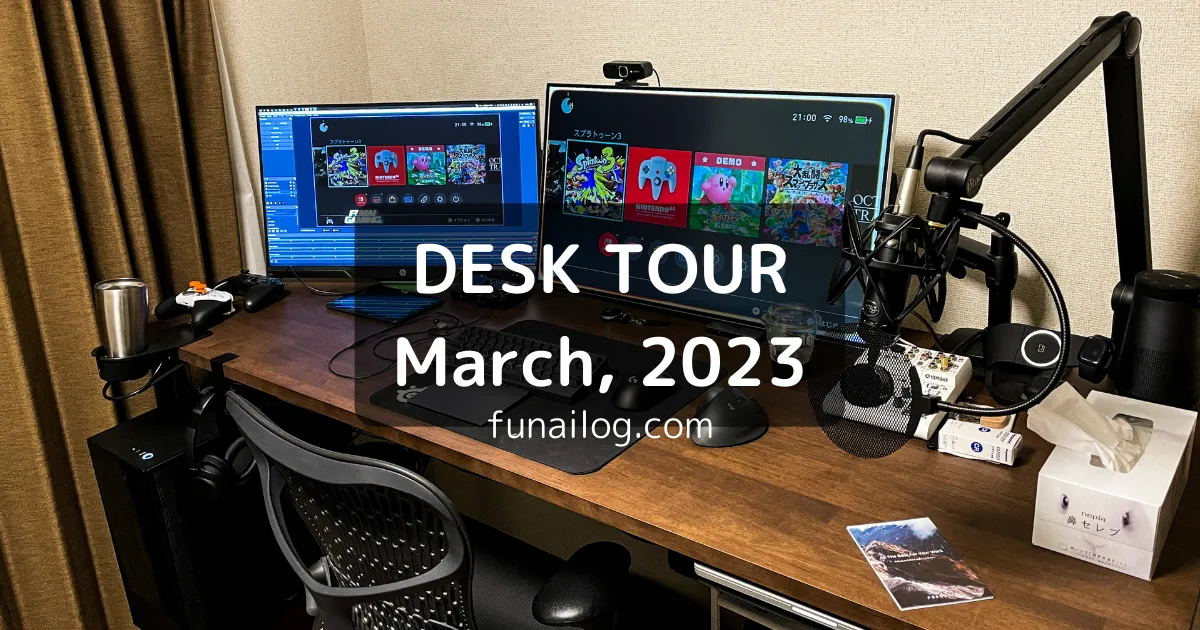
※ 本記事にはアフィリエイトリンク(広告)を含みます。
PREDUCTSのデスクとFlexiSpot E7を組み合わせた昇降デスクの導入記録です。
この記事でわかること:
- PREDUCTS FOREST天板の特徴と選定理由
- FlexiSpot E7と天板を鬼目ナットで組み合わせる方法
- デスク周りのデバイス配置
- 使用しているモニター、キーボード、マウスの紹介
Twitterでは既に何度も書いていますが、PREDUCTSのデスクを手に入れたので環境をリプレイスしました。
PREDUCTS - Desk for Good Work preducts.jp
今回導入したのは FORESTというタイプの天板で180cm × 75cmというサイズです。 以前利用していたデスクは160cm*70cmで必要十分なサイズですが、デスクの大きさは心のゆとりに繋がること を経験から知っていたので、サイズ拡大に踏み切りました。
180cmというサイズは2023年3月時点では特殊な扱いで、期間を限定した完全受注販売でした。 (その後は常時販売されている可能性があるので、最新の取り扱いは公式サイトで確認してください)
今回、この特殊な天板は問題があった時用に確保されていた予備在庫を譲っていただきました。 このような事が実現して非常に嬉しく思っております。
PREDUCTSデスクの
「PREDUCTS」や「PREDUCTS デスク」で検索してレビューを探している方向けに、実際に組んで使っている立場から先に結論を書きます。
PREDUCTSは、天板・脚・アクセサリを自分で組み合わせて自分専用のデスクを作る、カスタム前提のプロダクトです。 既製品をそのまま置くのとは方向性が違います。 僕はFOREST天板(180cm×75cm)を選び、脚はFlexiSpot E7を別途用意して、鬼目ナットで脱着できる形にDIYしました。
選んだ理由は主に2つあります。 ひとつは、以前の160cm×70cmから一回り広げたかったこと。 デスクの広さは心のゆとりに直結すると経験上わかっていました。 もうひとつは、天板と脚を好きに組み合わせられる自由度です。 昇降脚を後から好みで選べるのは、一体型のデスクにはない強みでした。
一方で、手軽さを求める人には向きません。 天板と脚が別売りで、標準の組付けはネジで直付けするため、そのままでは脱着を考えていない構造です。 僕は将来の分解や引っ越しに備えて鬼目ナットを埋め込みましたが、これは電動ドリルを使うDIY作業になります(手順は後述します)。
まとめると、既製品の手軽さなら かなでもの 、天板と脚を自分で組んでカスタムしたいならPREDUCTS、という住み分けだと思います。
導入から今までずっとメインのデスクとして使っています。 正直に言うと、スタンディングで作業することはあまりありません。 それでも昇降機能は便利で、掃除のときや配線をやり直すときに天板を上げると、屈まずに作業できて非常に楽です。 「立って仕事をするため」というより「メンテナンスのため」に昇降を使う、というのが数年使った実感です。
購入物
天板はもちろんのこと、今回デスクをリプレースするにあたって以下のものを購入しました。
- Mesh Cable Holder - PREDUCTS
- Tray L - type B (Black) - PREDUCTS
- PC Mount (L) - PREDUCTS
- Base Slider - PREDUCTS x 3
- Murakoshi ムラコシ オニメD 【M5×13】 ≪5個1パック≫ x 3
- TRUSCO(トラスコ) 超低頭SUSキャップボルト M5×16 6本 Y311-0516 x 2
- スターエム 5B-080 先三角ショートビット 8mm
- 木工用ボンド
またFlexiSpotのE7を脚に利用するため別途購入しています。 天板は別売りなので、好みの天板と組み合わせられるのがこの脚の利点です。
FlexiSpot E7(電動昇降デスク脚)
PREDUCTSの
組み立て
PREDUCTSデスクですが、標準の組付けではFlexiSpotの部品に付属するネジを利用してデスクに直に埋め込むので、脱着をあまり考慮しない形になります。デスク自体が良いもので且つ長く利用したいと考えていたので今回は利便性を考慮して鬼目ナットを埋め込むことにしました。
埋め込みをしている人はそれなりにいたので参考にさせていただきました。
【DIY】FlexiSpot E7 レビュー | 純正竹天板を鬼目ナット化してみた | じゃが畑 jaga-farm.com
DIY初心者がFlexiSpot E8とかなでもの天板を鬼目ナットを使ってDIYした記録 | リタログ ritalog0317.com
組み立て
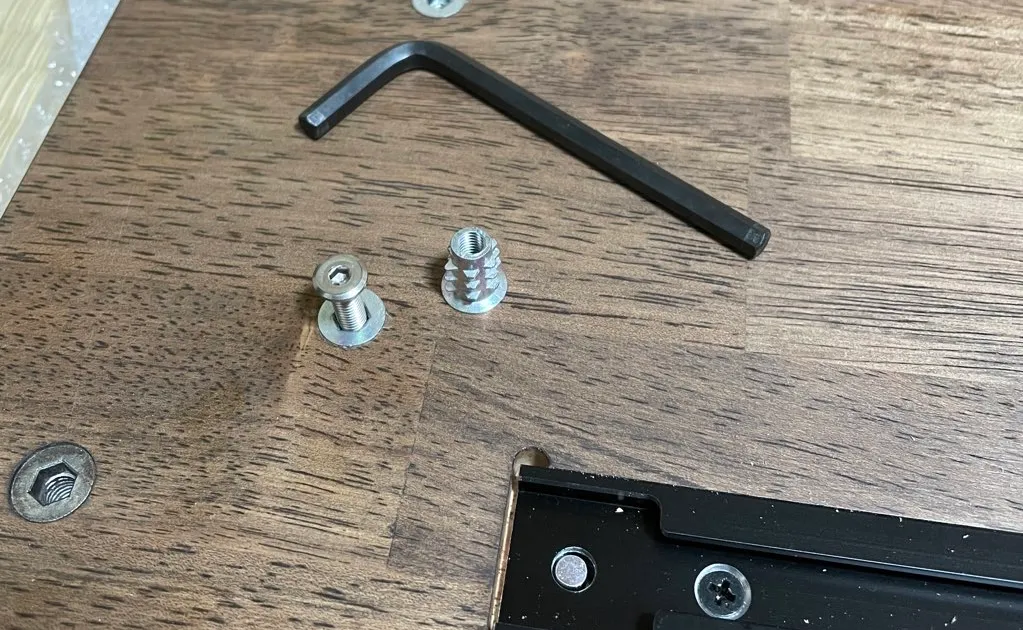
- 既に空いている下穴に対してショートビットを利用して8mmの下穴を開ける
- 木工ボンドを付けた鬼目ナットを天板に埋め込む
- FlexiSpotの説明書通りに脚を天板に組み付ける
- 必要な配線とデバイスの取り付けを行う
- 完成
FlexiSpot E7の180cmモデルは約56kg(W1800×D750、56.2kg)で、天板を含めるとそれなりの重量になります。デスクを返す時は2人以上で行うことを推奨します。
僕は一人で行いましたが、ありとあらゆる部位を痛めたり家を傷つける可能性があります。
デスク配置
現状以下のものをデスクに配置しています。
Blue Spark SL
マイクはさておき、マイクスタンドがカッコいいとテンションが上がります。以前は安いマイクスタンドを使っていましたが、関節が壊れたのでこちらに買い替えました。 マイクは比較的高級だと思いますが、あまり使い勝手は良くないです。 ケーブル端子はXLR接続で、AG06に繋いでいます。
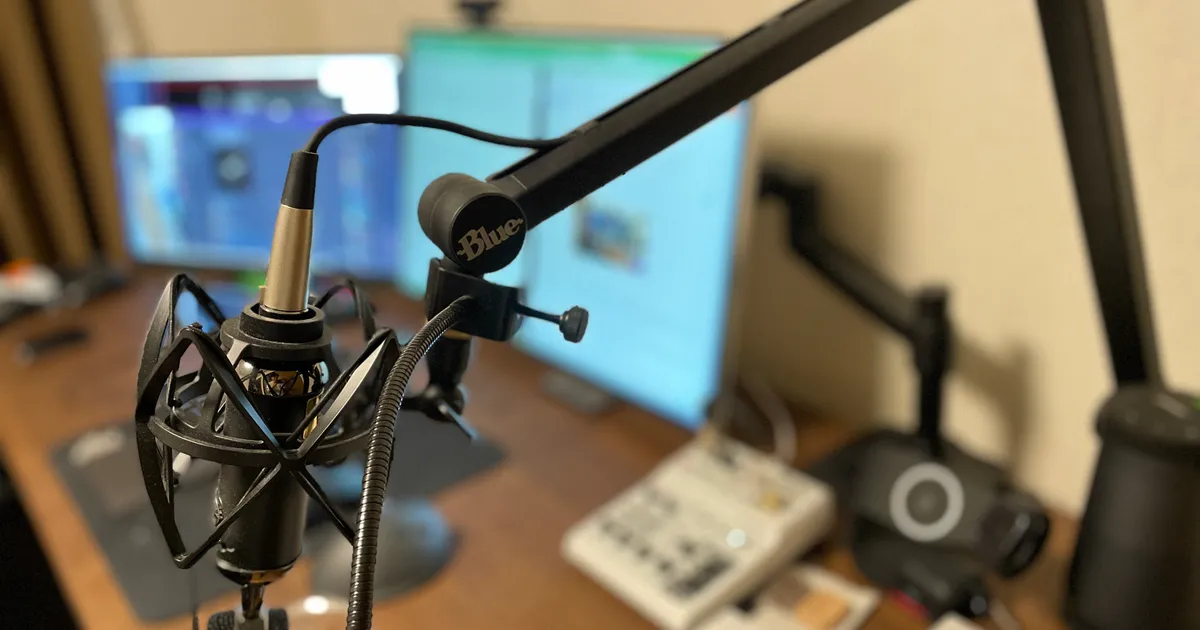
AG06

多くの人に愛されているヤマハ製品のAG06です。昔ベースを弾いていたのでミキサーを持っています。 もう8年選手とかなので、非常に長持ちしています。
ディスプレイ
LG 32UD99-W
もう廃盤商品です。持病として画面焼けがあります。当然起こっていますが諦めてます。 次のリプレースのタイミングで置き換えるので妥協して使っています。 ベゼルレスで、メーカーロゴが視界に入らないのが地味に良いポイントです。
HP X27i
HP X27i QHDゲーミングディスプレイ - 製品詳細 - ゲーミングモニター | 日本HP jp.ext.hp.com
HPのシークレットセールで購入した記憶があります。 ちょっとゲーミングディスプレイ感があってダサいです(個人の感想)。 ゲームプレイ用にハイリフレッシュレートの物が欲しくて手頃なこちらを購入しました。
ディスプレイアーム
エルゴトロンのものとアマゾンベーシックのものを1本ずつ持っています。 アマゾンベーシックはエルゴトロンのOEMのはずなので違いがないと思います。
モニターアーム補強プレートを噛ませており、グラつきの低減とデスク保護をしています。
キーボード・マウス
キーボードはHHKB Type-S Hybridです。打鍵感とサイズが好きで使っています。 会社でも同じものを利用していますが、Windows/Macで切り替えが辛いのでロジクールのキーボードに変更してもいいかなと思いつつそのままになっています。
マウスはゲーム用と仕事用の2つです。 トラックボールが仕事用です。G703はゲーム用です。 FPSをキーボード・マウスであまりプレイしないですが、軽くて最低限のサイドボタンを備えています。
チェア
ハーマンミラー ミラ2チェア 肘掛けが可動できることに惹かれてこの椅子にしました。
弦楽器を引かなくなったので余裕が出たら別のチェアにしても良いかもしれないと思っています。
2020年の購入で3年ほどしか使っていないため当分は現役です。
今後の
- 配線整理(配線最適化とケーブルの統一)
- マグネット式充電ケーブルの導入
- デスクライトの追加
- スピーカーの追加
- ゲームパッドの横吊り
- シングルディスプレイ化(ハイリフレッシュレート・5K2Kの商品販売待ち)
- マウスパッドの変更
- タブレット配置の最適化(iPad Proを余らせてるため)
上記当たりが課題になりそうです。また目には見えないように配線を行っていますが、 ゲーム機を追加するなどの変更に弱いのでこちらももう少し最適化する予定です。
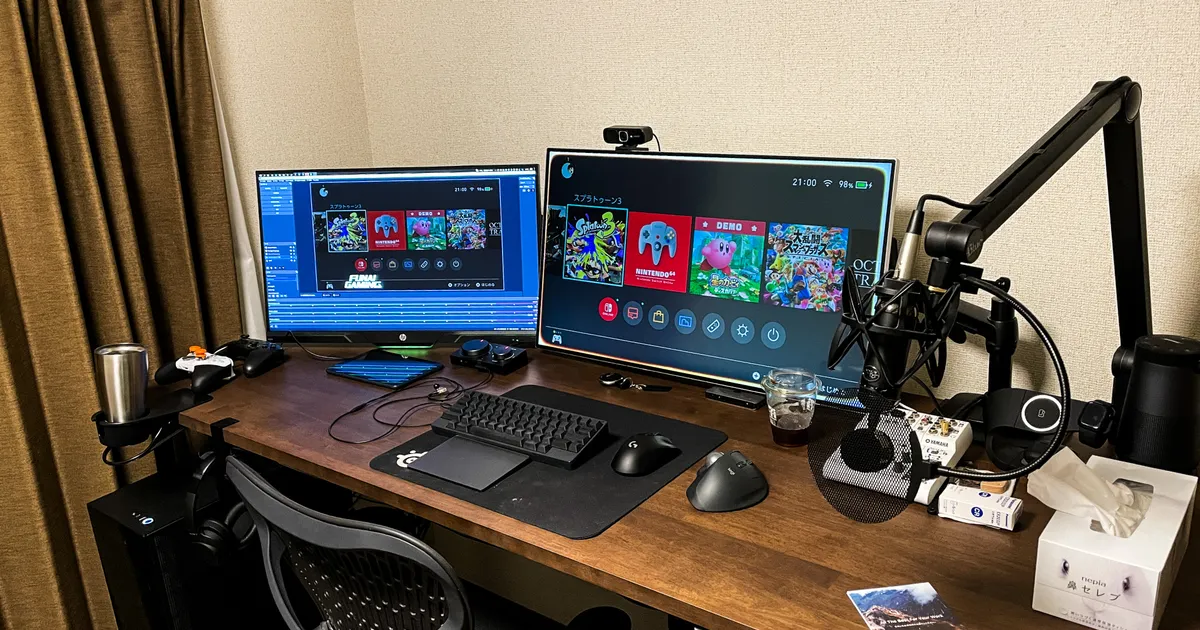
またアップデートがあったら記事にします。それでは、またね。
よく
PREDUCTSの
必須ではありません。 標準の組付けは、FlexiSpotの脚に付属するネジを天板へ直に打ち込む方式です。 そのまま組んでも問題なく使えます。 僕が鬼目ナットを埋め込んだのは、将来の分解や引っ越しで脱着できるようにするためです。 脱着を考えないなら標準のネジ留めで十分です。
FlexiSpot E7と
組み合わせられます。 僕はFOREST天板にFlexiSpot E7を脚として取り付けています。 E7は天板が別売りの脚なので、好みの天板と合わせて使えます。 E7付属のネジ、または鬼目ナットとボルトで固定できます。
天板の
僕は160cm×70cmから180cm×75cmに広げました。 デスクの広さは作業のしやすさと心のゆとりに直結するので、置ける範囲でひとまわり大きめを選んで後悔はありません。 なお180cmは購入した2023年時点では受注販売など特殊な扱いでしたが、今は常時販売されているかもしれません。最新の取り扱いは公式サイトで確認してください。
PREDUCTSとかなでもの、
方向性が違います。 天板と脚を自分で組み合わせてカスタムしたいならPREDUCTS、一式そのまま手軽に使いたいなら かなでもの が向いています。 僕はかなでもの→PREDUCTSと乗り換えましたが、これはPREDUCTSのカスタム性に惹かれたためで、かなでものに不満があったわけではありません。
デスクの
FlexiSpot E7の180cmモデルは約56kgあり、天板を含めるとかなりの重量になります。組み立てと設置は2人以上を推奨します。 僕は一人で行いましたが、体を痛めたり家や天板を傷つけるリスクがあるので無理は禁物です。
スタンディングで
僕自身、立って作業することはあまりありません。 それでも昇降脚にした価値はあると感じています。 掃除や配線のやり直しのときに天板を上げると、屈まずに作業できて非常に楽だからです。 立ち作業が目的でなくても、メンテナンス性の面で昇降脚を選ぶ意味はあると思います。
関連記事
デスク環境のアップデート記事も公開しています。
PREDUCTS Desk Controllerレビュー|FlexiSpot純正との違いと取り付け方法 | フナイログ www.funailog.com
DELL U4025QW を 2 年使ったレビュー|5K2K 40 インチウルトラワイドの実用性 | フナイログ www.funailog.com
Logicool MX Ergoレビュー|トラックボール初心者が使って分かったメリットと設定方法 | フナイログ www.funailog.com
参考
デスクをすっきりさせるマガジン|Go Ando / PREDUCTS / THE GUILD|note note.com